

Berichte+
- 06 May 2026
- 2 Minutes to read
- Print
- DarkLight
- Download PDF
Berichte+
- Updated on 06 May 2026
- 2 Minutes to read
- Print
- DarkLight
- Download PDF
Article summary
Did you find this summary helpful?
Thank you for your feedback!
Der Bereich Berichte+ ist die natürliche Erweiterung der bereits vorhandenen Berichtsmöglichkeiten, bietet aber zahlreiche Optimierungen, die Arbeitsabläufe vereinfachen und so die Prozessgeschwindigkeit erhöhen.
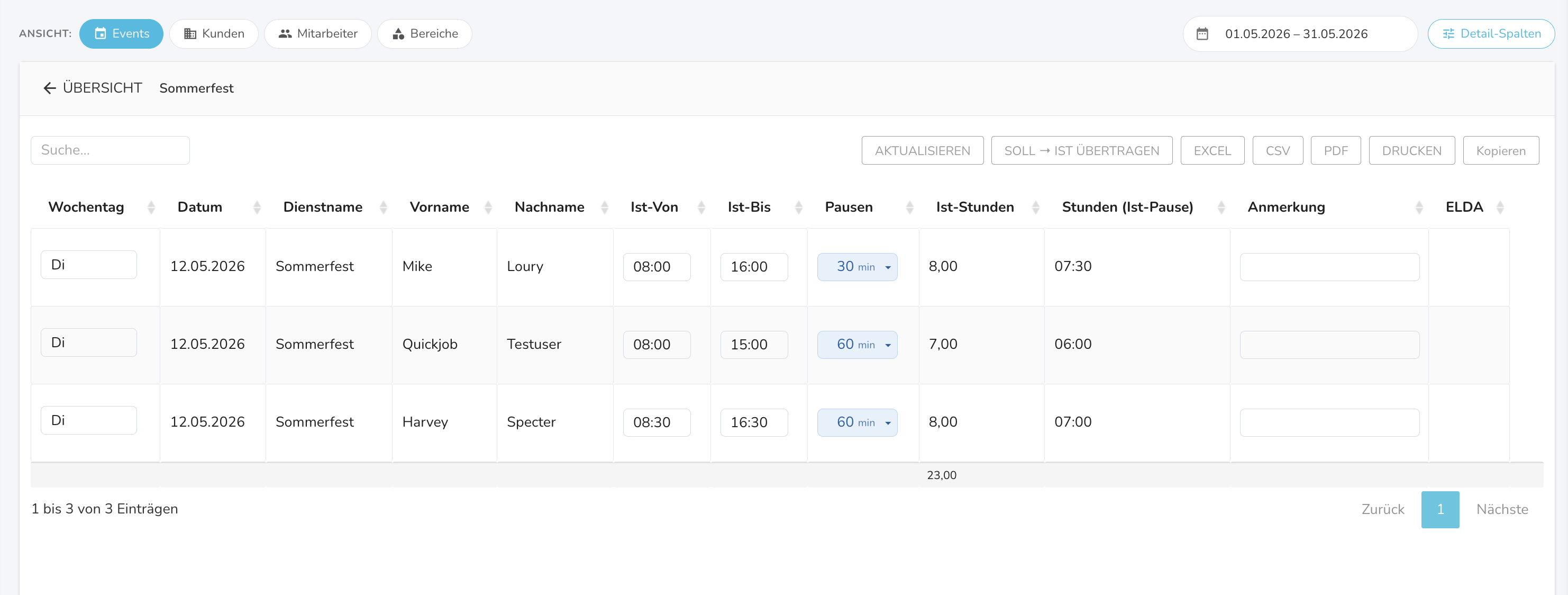
Ansicht:

In Berichte+ kann flexibel zwischen Ansichten gewechselt werden. Dabei können zB Dienste/Events, Kunden, Mitarbeiter oder auch Bereiche ausgewählt werden.
Events / Dienste:
Die Standardansicht zeigt die jeweiligen Dienste im gewählten Zeitraum.
Kunden:
Welche Kunden hatten wieviele Dienste / PAX / Stunden? Dieser Modus macht eine detaillierte Auswertung möglich.
Mitarbeiter:
Wo hat welcher Mitarbeiter wieviel gearbeitet? Diese Ansicht hilft auf die Sprünge. Auch wenn zB Stunden eines speziellen Mitarbeiters kontrolliert oder Anmerkungen hinzugefügt werden müssen, ist dies einfach möglich.
Bereiche:
Fügt namensgleiche Bereiche zusammen. Dies ermöglicht zB alle Stunden einer "Bar 1", "Kiosk 17", "Logistik" über einen längeren Zeitraum auszuwerten.
Zeitraum:
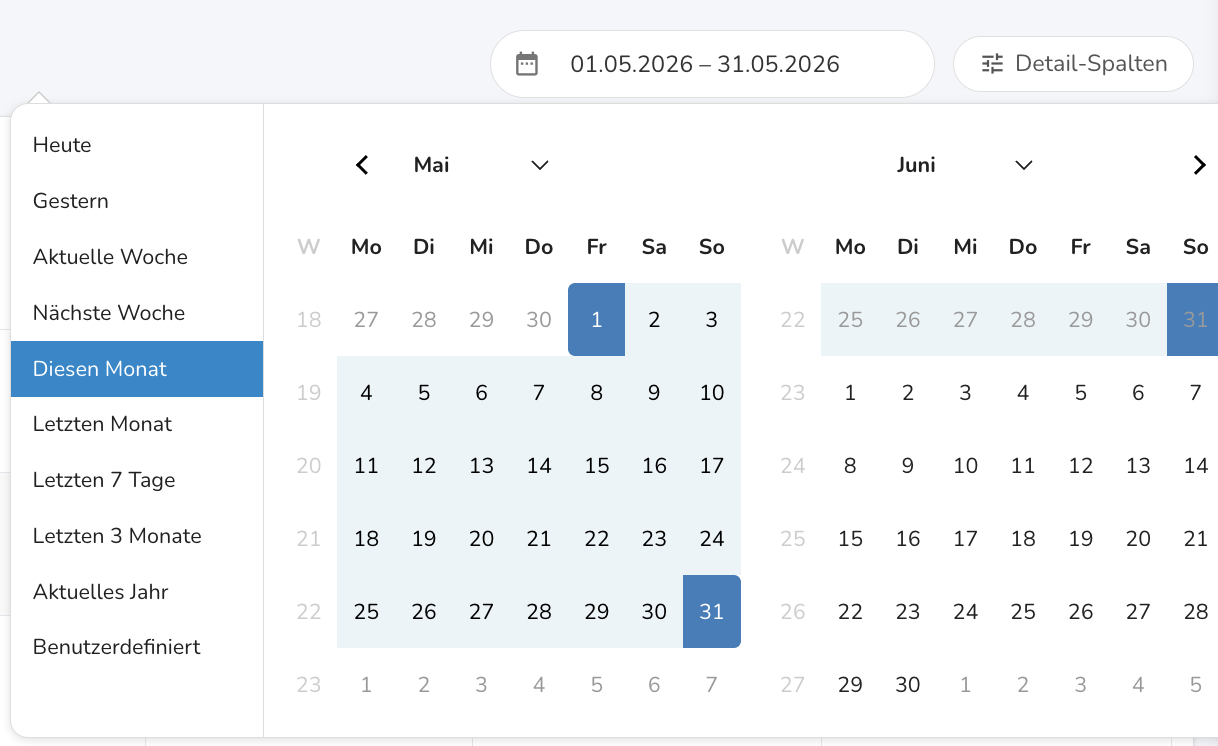
Rechts oben gibt es die Möglichkeit, nur Dienste aus einem gewissen Zeitraum zu sehen. Dafür kann ein Shortcut (zB Aktuelle Woche) oder ein Zeitraum ausgewählt werden.
Detail-Spalten:
Ganz einfach Spalten definieren, die Reihenfolge ändern und die Ansicht wechseln? Dies ist im Bereich "Detail-Spalten" möglich.
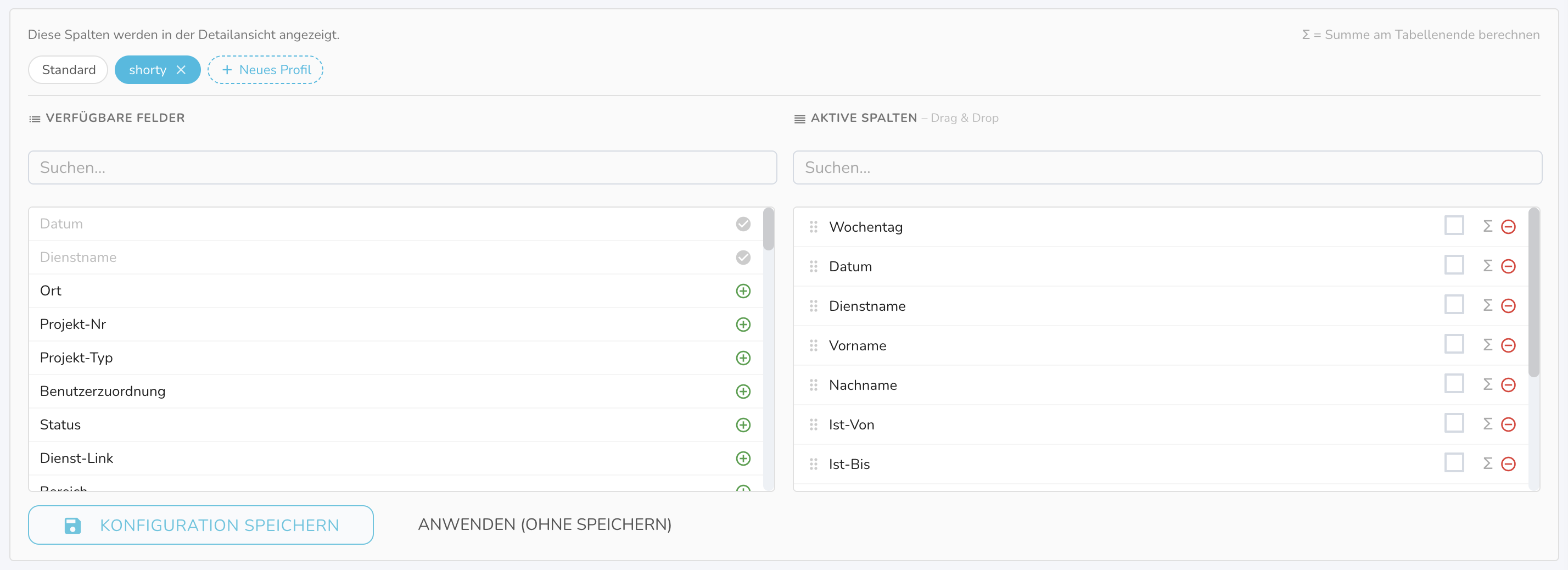
Verfügbare Felder:
Zeigt alle verfügbaren Felder für den Bericht an. Diese können auf Wunsch erweitert und mit Formeln versehen werden. (Interesse? support@quickjob.at)
Aktive Spalten:
Zeigt die im Bericht dargestellten Spalten an.
- Über das Symbol links neben dem Namen kann per Drag'n'drop die Reihung geändert werden.
- Das rote (-) ganz rechts löscht eine aktive Spalte. (Diese erscheint nun wieder im Bereich "Verfügbare Felder")
- Das setzen eines Hakens beim Summensymbol Σ sorgt dafür, dass diese Spalte summiert wird (sofern möglich) sowie in der Übersicht als eigene Spalte dargestellt wird.
Konfiguration speichern:
Speichert und ersetzt das gewählte Profil. Ein Klick auf "Anwenden (ohne speichern)" ändert die Ansicht nur für den aktuellen Moment.
Neues Profil:
über "Neues Profil" kann die aktuelle Spaltenkonfiguration extra gespeichert werden. Dies ermöglicht einen einfachen Wechsel zwischen zb einer einfachen und einer komplexeren Ansicht zur Bearbeitung.
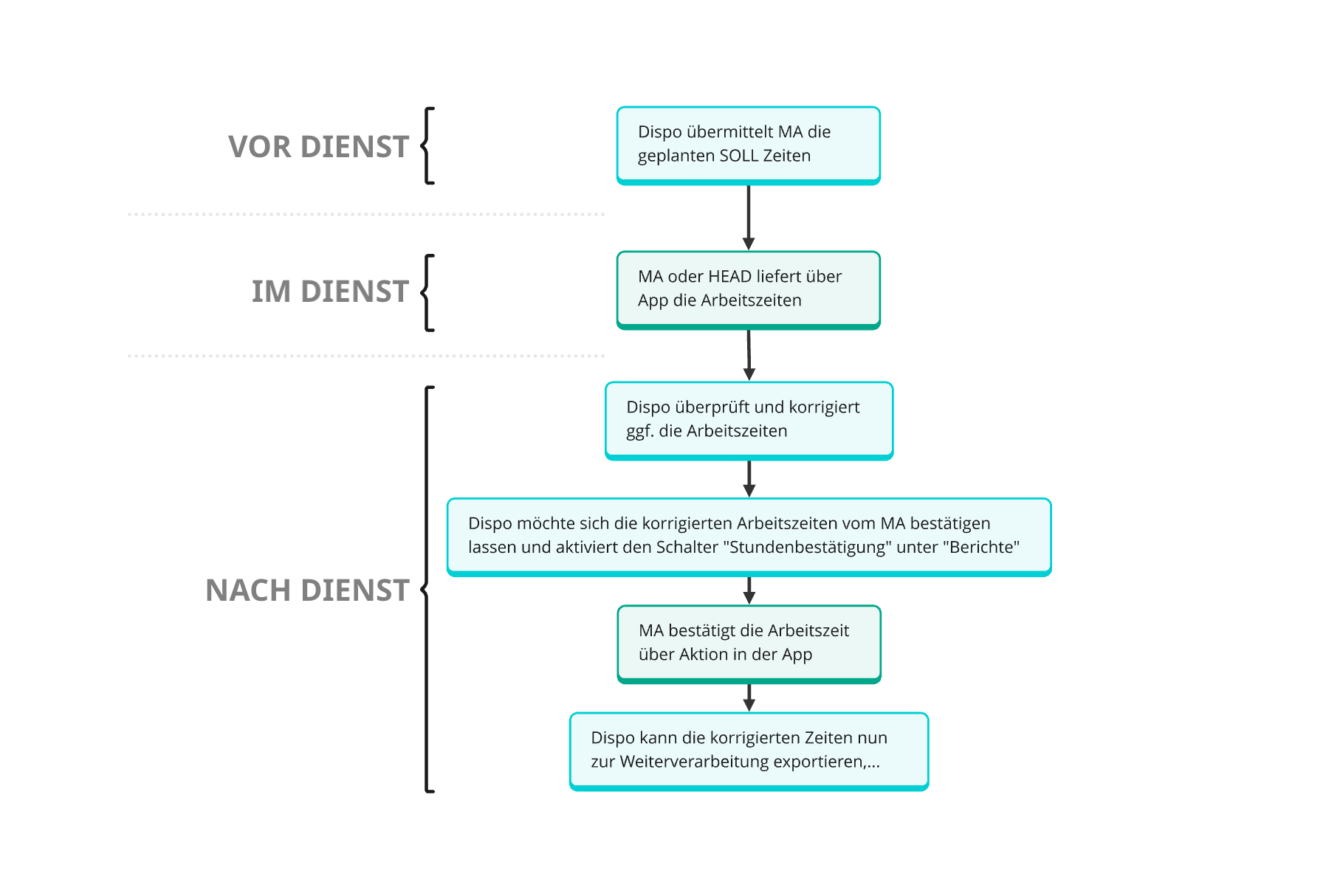
Ein möglicher Ablauf der Stundenverarbeitung in Quickjob:
Das folgende Diagramm zeigt einen möglichen Ablauf der Stundenverarbeitung. Dabei ist Quickjob so flexibel, das alle Teile daraus optional sind und auf Wunsch auch anders gelöst werden können (zB ohne das der MA die Zeit vor Ort mit-trackt).
- Vor dem Dienst erhält der eingeteilte Mitarbeiter seine geplante Sollzeit.
- Über die unterschiedlichen Zeit-Trackingmöglichkeiten der App übermittelt der Mitarbeiter am Tag des Dienstes
- Nach dem Dienst überprüft die Dispo üblicherweise die Plausibilität und Korrektheit der übermittelten Zeiten und korrigiert diese gegebenfalls.
- Nun ist es möglich, sich diese finalen Zeiten vom Mitarbeiter über eine Bestätigungsaktion in der App nochmals rückbestätigen zu lassen.
- Nachdem die MA die Zeiten bestätigt haben, erscheint ein Zeitstempel in der jeweiligen Berichtszeile (Wann wurde vom MA bestätigt)
Es sind noch Fragen offen?
Bitte senden Sie Ihre Anfrage an support@quickjob.at
Was this article helpful?