

App Dispozugang
- 08 May 2026
- 2 Minutes to read
- Print
- DarkLight
- Download PDF
App Dispozugang
- Updated on 08 May 2026
- 2 Minutes to read
- Print
- DarkLight
- Download PDF
Article summary
Did you find this summary helpful?
Thank you for your feedback!
Zugang für Disponenten in der Quickjob App
Quickjob bietet für Disponenten die Möglichkeit, grundsätzliche Funktionen auch direkt über die Quickjob App zu steuern. Um diesen Zugang zur Verfügung zu haben, sind folgende Voraussetzungen zu erfüllen:
Voraussetzung für einen Dispo-Zugang in der Quickjob App:
Der Disponent loggt sich in der Quickjob App mit seiner E-Mail-Adresse ein. Die selbe E-Mail-Adresse muss als Control-Center Benutzer registriert sein. Sind diese Voraussetzungen erfüllt, werden dem Mitarbeiter / Disponenten automatisch die Dispo-Funktionen zur Verfügung gestellt.
Wichtig:
Beide Konten (ControlCenter und QuickjobApp) sind getrennt und werden über die E-Mail-Adresse zugeteilt.
Beide Konten (ControlCenter und QuickjobApp) sind getrennt und werden über die E-Mail-Adresse zugeteilt.
Nach dem Login in der Quickjob App (iOS Version) erscheint im Dashboard ein Button "In den Dispo-Modus". Damit kann der Disponent in den Dispositionsmodus der App wechseln.
HOME
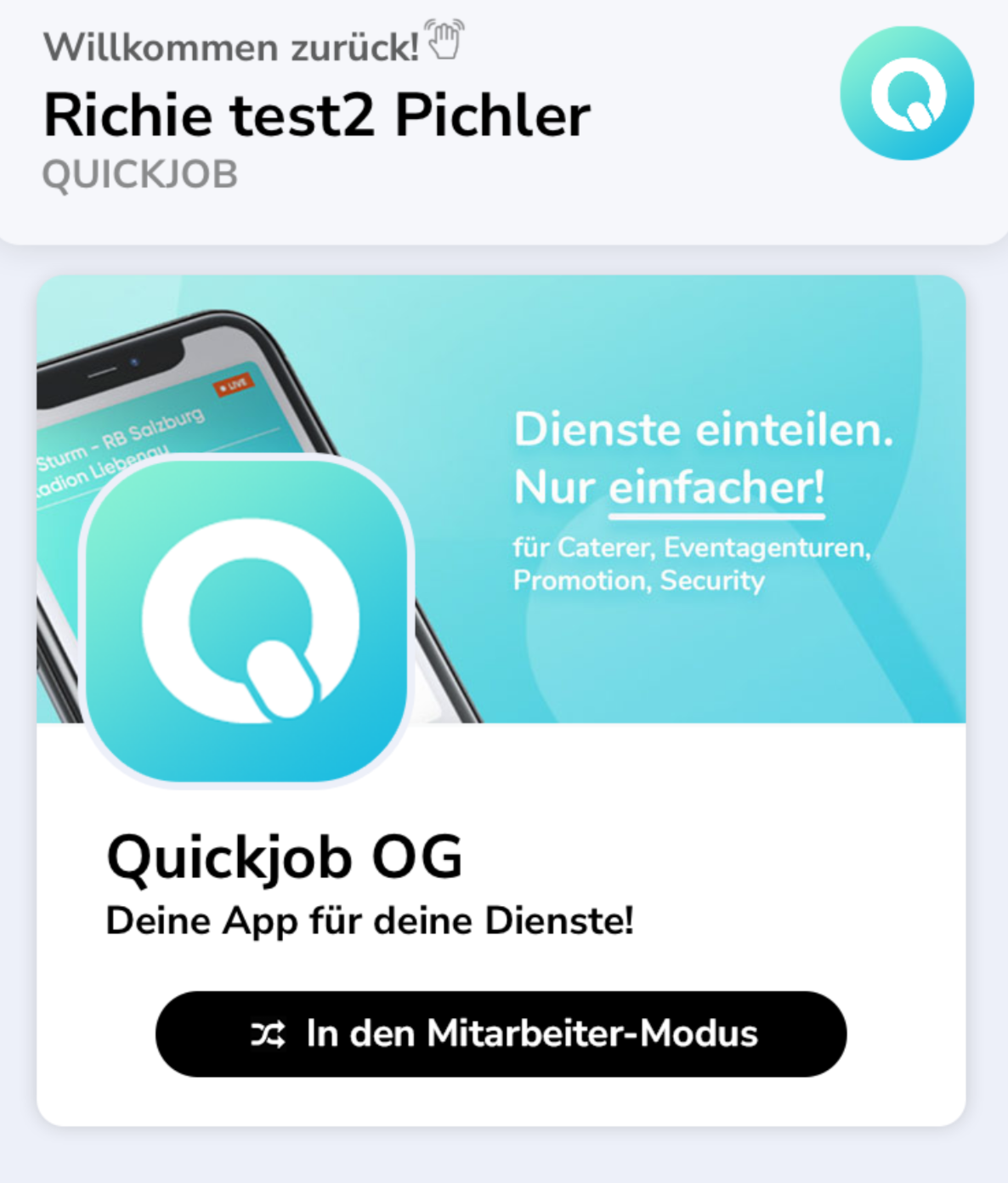 Der HOME Bereich bietet die Möglichkeit, wieder in den "Mitarbeiter-Modus" zu wechseln, NFC-Rundgänge zu erstellen (Vorausgesetzt der Disponent ist für diese Funktion freigeschaltet) sowie die aktuelle Hilfe zum Dispo-Zugang abzurufen.
DIENSTE
Eine Übersicht aktueller bearbeitbarer Dienste (inkl. Information über Ort und Kunde) sowie der bereits zugeteilten Mitarbeiter.
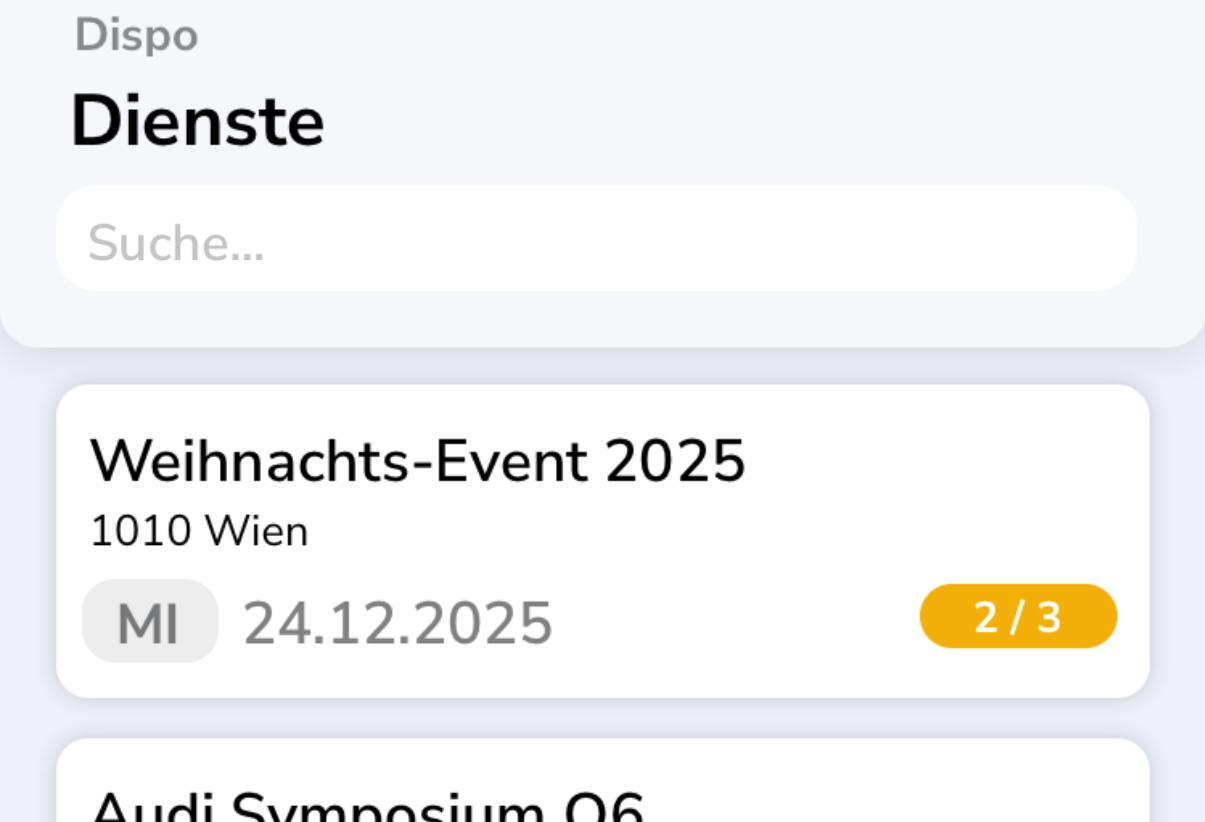
Durch die Auswahl eines Dienstes öffnet sich dessen Einteilungsmaske.
Diese orientiert sich an der bereits gewohnten Einteilungsmaske des ControlCenters.
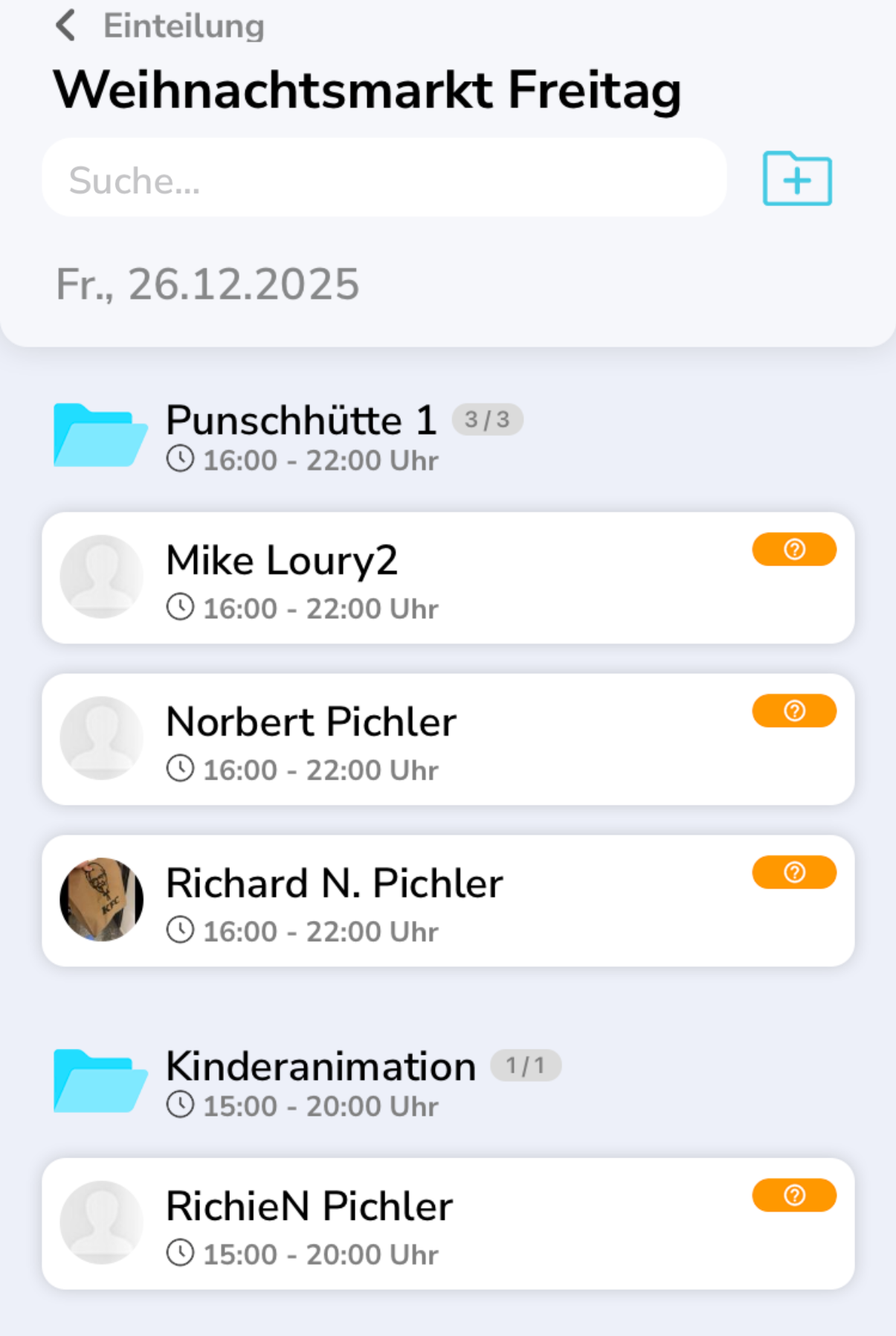
- Neuen Bereich erstellen:
Das Icon rechts neben dem Suchfeld bietet die Möglichkeit, direkt in der App einen neuen Bereich zu erstellen. Standardmäßig wird dieser in der obersten Ebene des Dienstes eingereiht. - Bereich bearbeiten:
Durch Klick auf einen Bereich öffnet sich die Bearbeitungsmaske. Darin kann die gewünschte Soll-Zeit adaptiert werden, der Name geändert und Mitarbeiter hinzugefügt werden.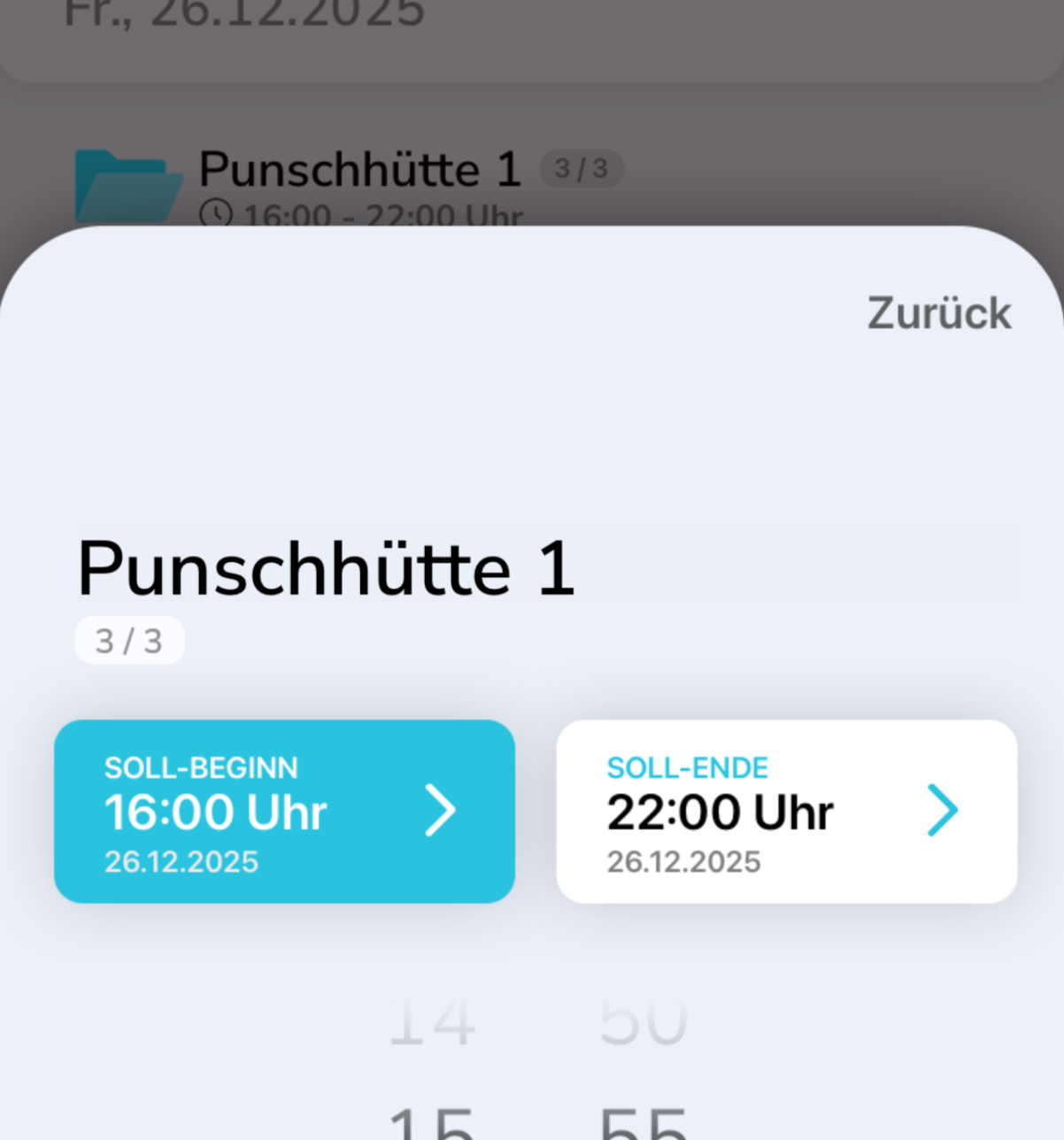
- Eingeteilte Mitarbeiter bearbeiten:
Durch Klick auf einen eingeteilten Mitarbeiter öffnet sich die Bearbeitungsmaske. Hier kann der Status (Zugesagt, Abgelehnt, offen) sowie die Zeiten (Soll / IST) geändert werden. Auch ist es hier möglich, den Mitarbeiter aus der Einteilung zu löschen.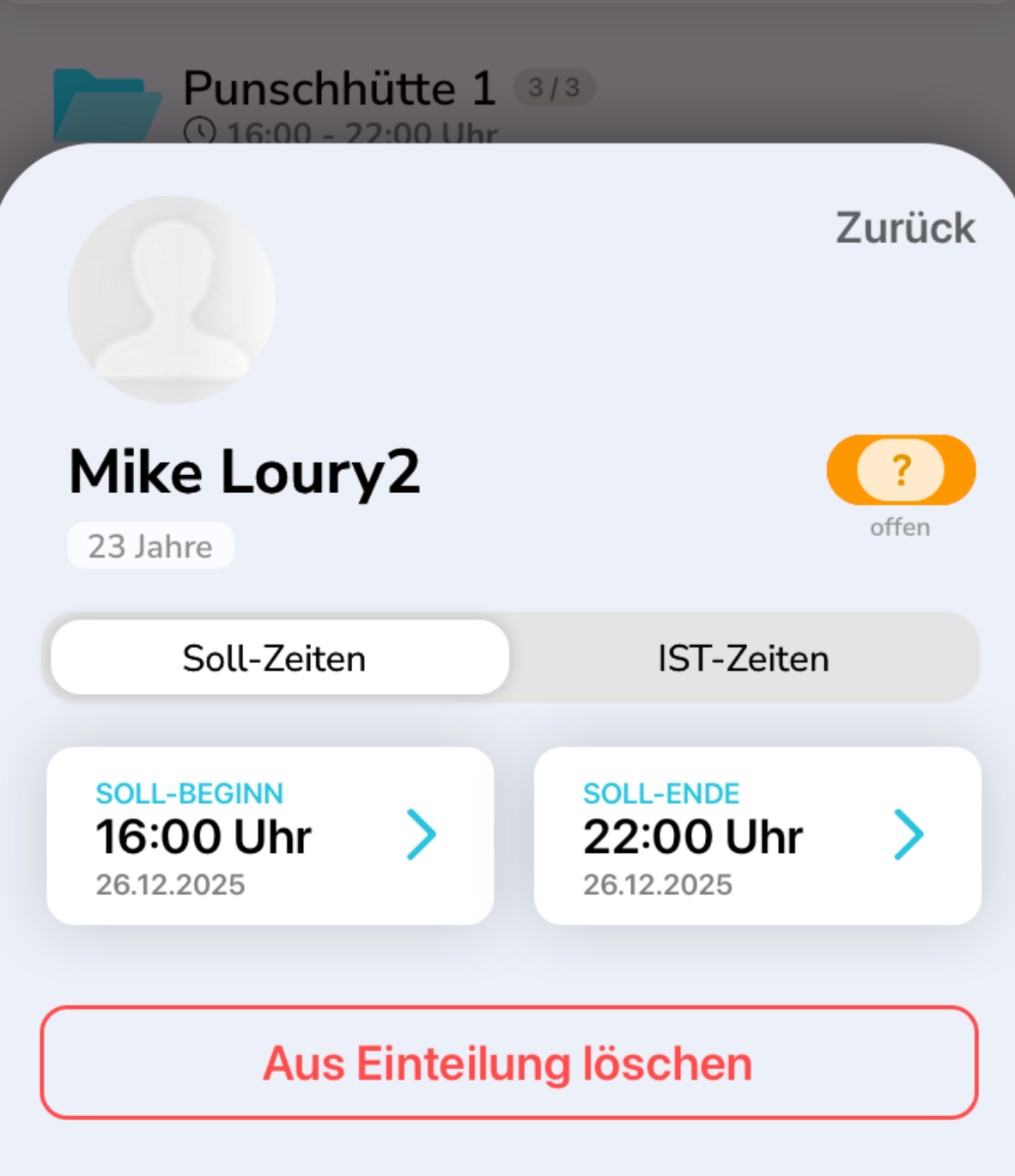
- CheckIn - CheckOut am Tag des Dienstes:
Am Tag des Dienstes gibt es die Möglichkeit aus der Dispo Ansicht heraus Mitarbeiter einzeln, sowie ganze Bereiche ein- und auszuchecken.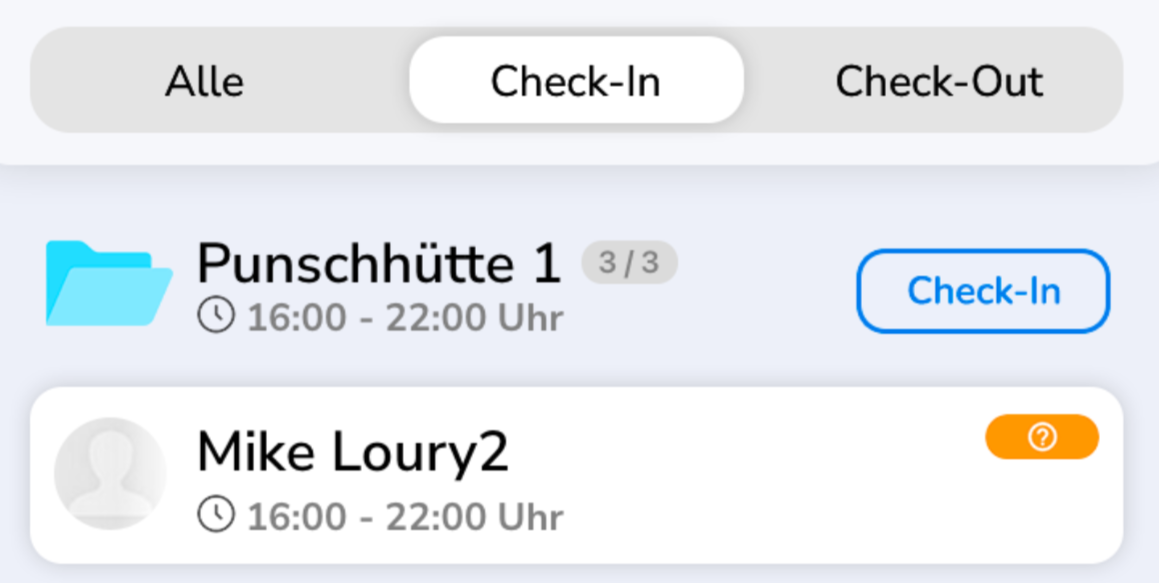
Der große Vorteil: Es werden zB unter "Check-In" nur Mitarbeiter angezeigt, die noch nicht eingecheckt wurden - somit hilft diese Ansicht auch ganz einfach die Übersicht zu behalten. Wichtig: Der Check-In/Out ist aktuell minutengenau, d.h. er wird sofort wirksam.
INSPEKTORATSANSICHT
Die App bietet die Möglichkeit, von allen eingeteilten Mitarbeitern die prüfungsrelevanten Informationen anzuzeigen. Dazu gehört:
- Name und Geburtsdatum
- Sozialversicherungsnummer
- Staatsbürgerschaft
- Ausweis
- eCard
- Arbeitserlaubnis
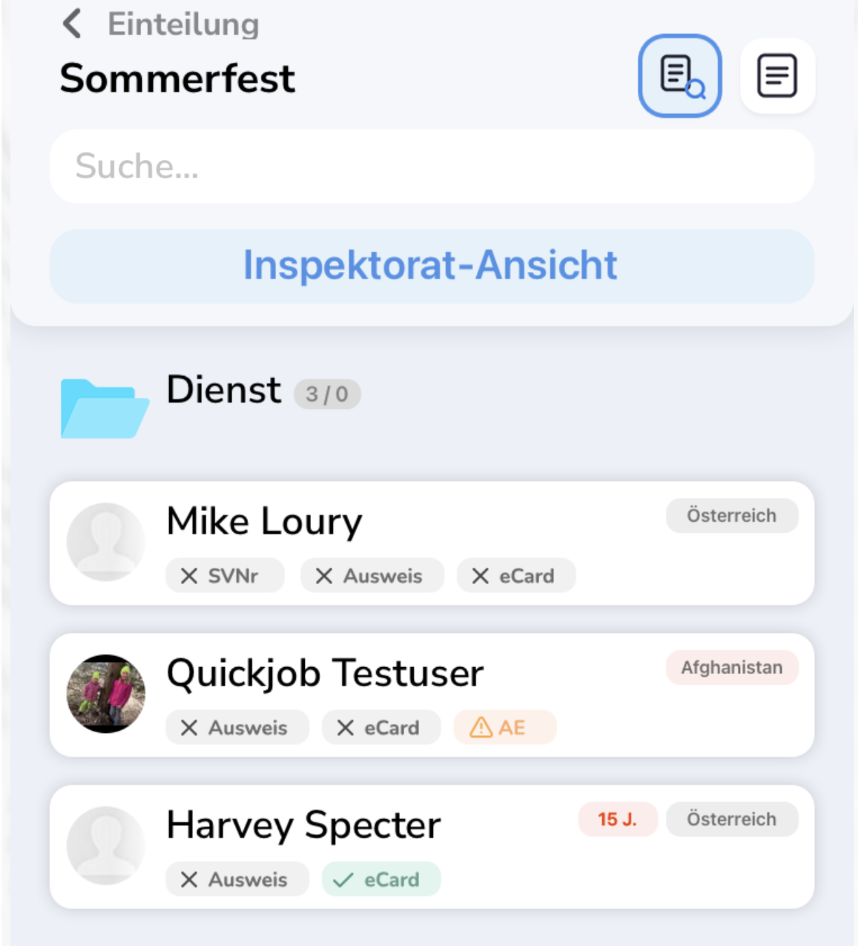
Den Modus kann man in jedem Dienst rechts oben umschalten.
ELDA-Meldungen
Die zum Dienst gehörigen ELDA Meldungen können über diese Funktion abgerufen werden. Es werden die Originaldokumente bereitgestellt.
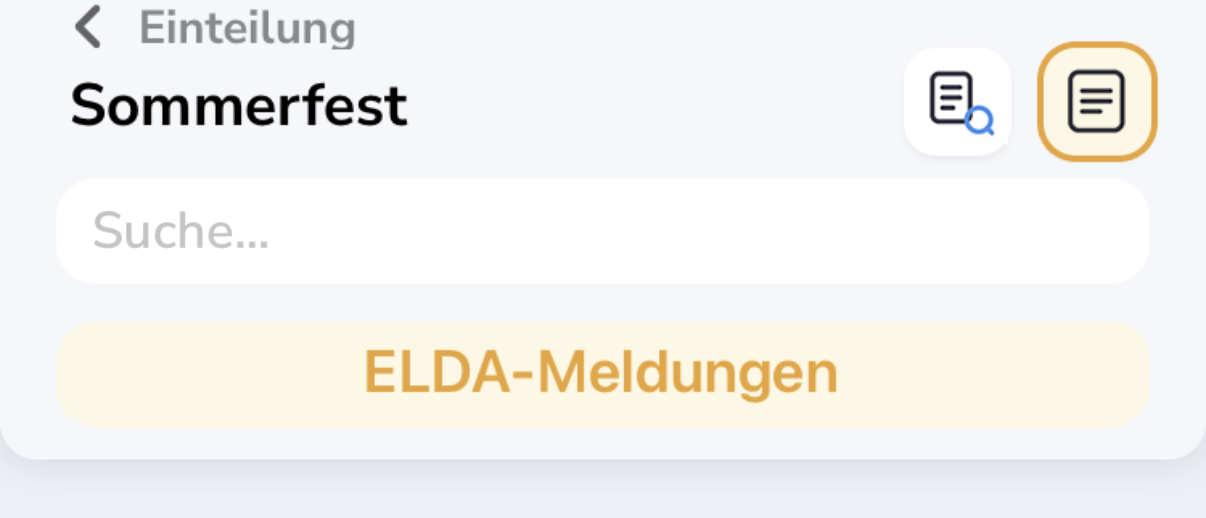
Den Modus kann man in jedem Dienst rechts oben umschalten.
MITARBEITER
In der Mitarbeiter-Übersicht können Informationen abgerufen, Mitarbeiter einfach kontaktiert und Ihr Profil angepasst werden.
Mit dem Filter neben dem Suchfeld lassen sich die angezeigten Mitarbeiter nach gewünschter Kategorie filtern:
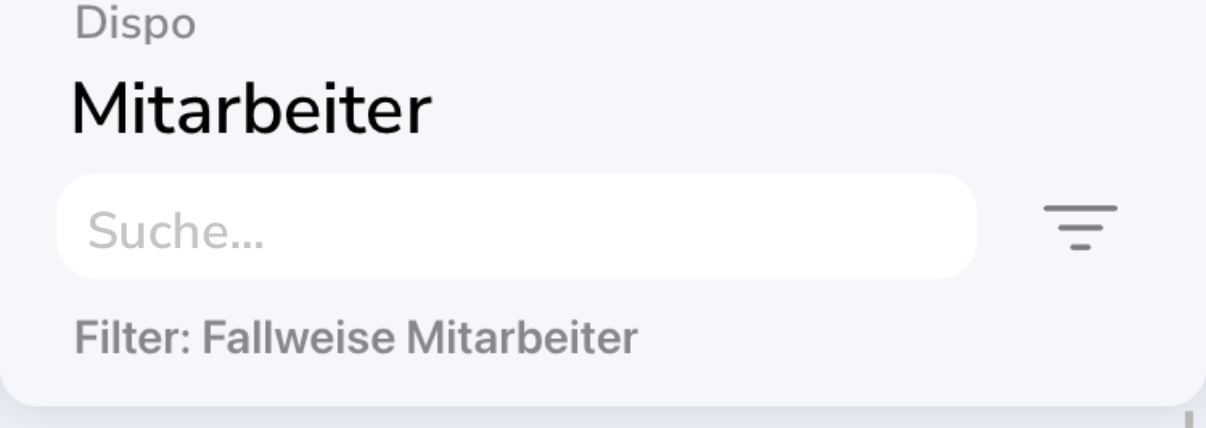
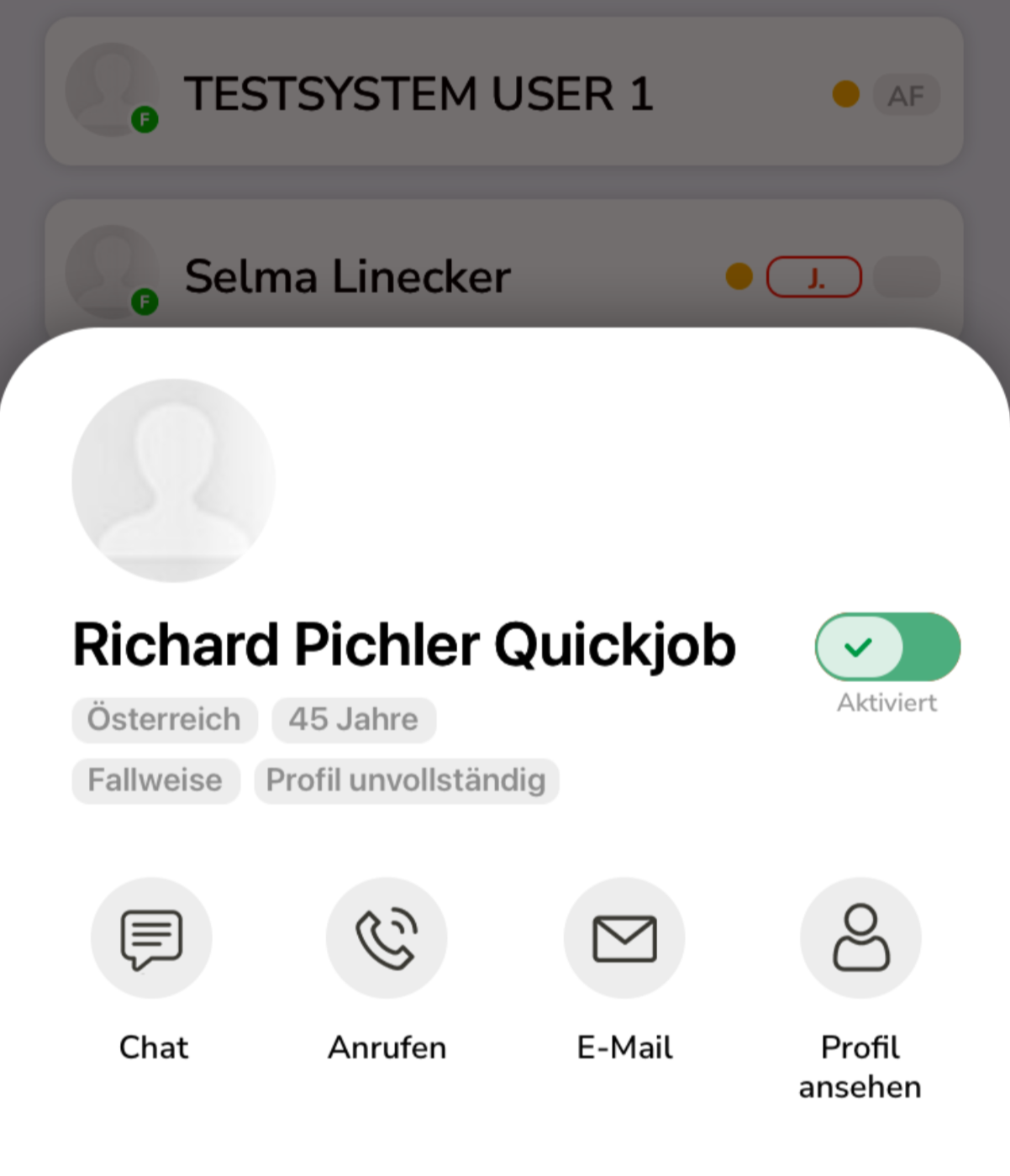
Ein Klick auf einen Mitarbeiter öffnet Details. Darin kann der Status des Mitarbeiters geändert werden (Aktiv/Inaktiv) sowie sein Profil (inkl. MANAGEMENT) bearbeitet werden.
Der Chat zeigt den ZENTRAL-Chat mit dem Mitarbeiter an.
MITARBEITER QR-CODE
(Finden, Einteilen, Einchecken)
Jeder Mitarbeiter hatseinen individuellen Mitarbeiter QR-Code unter PROFIL -> Mitarbeiterausweis (oder in jedem seiner Dienste).
Der Disponent kann durch den Scan dieses QR-Codes den Mitarbeiter ganz einfach
- in einer Diensteinteilung finden
- in der kompletten Mitarbeiterliste finden
- einen Mitarbeiter in einem Bereich einteilen
- einen Mitarbeiter in den Dienst einchecken
CHAT
Der Chat bietet die Möglichkeit, alle Dispo-Nachrichten in der Übersicht zu behalten. Dabei ist dieser gruppiert in einen allgemeinen Chat sowie Chats zu den jeweiligen Diensten.
Es sind noch Fragen offen? Sie haben Ideen und Wünsche zum Dispo-Bereich?
Bitte senden Sie Ihre Anfrage an support@quickjob.at
Was this article helpful?